ユーティリティ:設定マネージャ Configuration Manager
最初のMod導入として、Modの設定をゲーム内で変更管理する設定マネージャを導入します。
多くのModではcfgファイルというファイルで設定を変更できます。
大抵はデフォルトのまま使えたりもするのですが、中には多少の設定変更を行った方が幸せになれることもあります。
この設定管理を行うModがConfiguration Managerです。
設定マネージャのインストール
導入手順を以下にまず述べます。
- ダウンロードする
以下の配布ページからダウンロードします。
new.thunderstore.io
このページの様子を以下の図に示しますが、
InstallボタンではなくDownloadボタンを押してダウンロードします。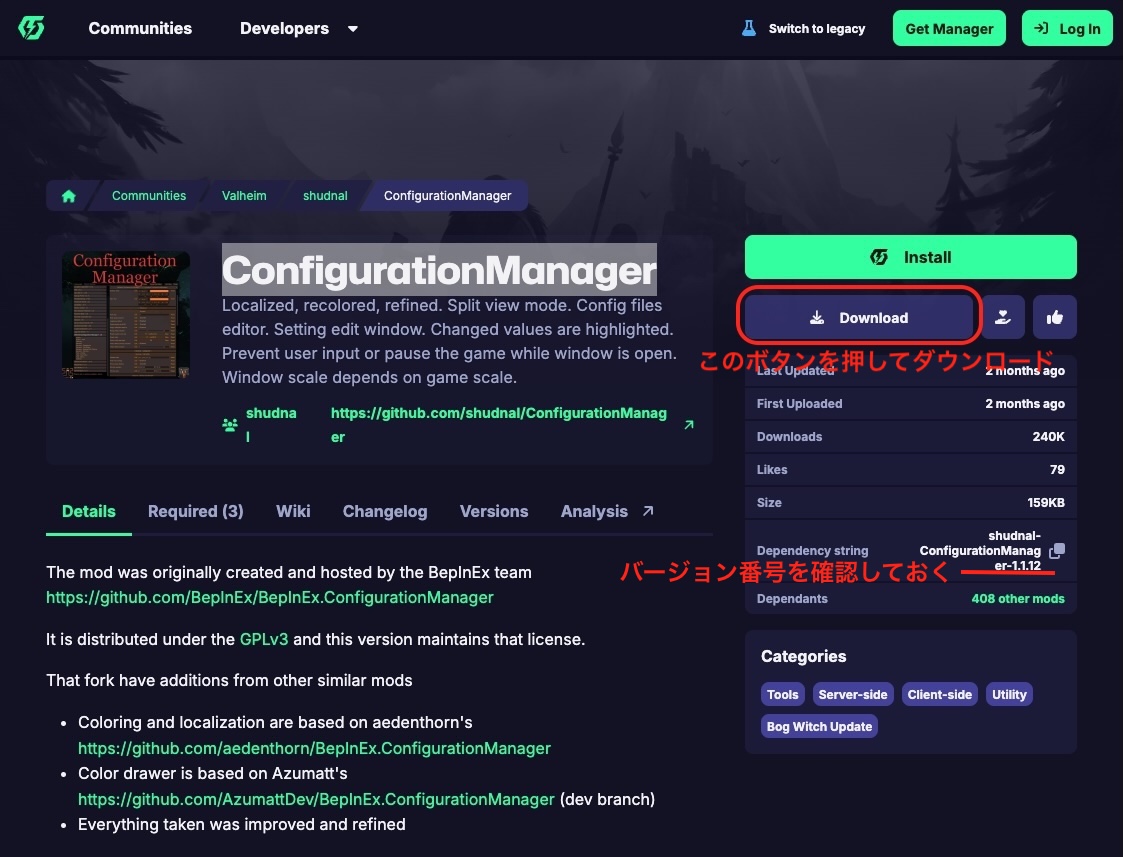
配布ページからダウンロード shudnal-ConfigurationManager-バージョン番号.zipというファイルがダウンロードできるはずです。バージョン番号の部分は確認しておきます。 - ダウンロードした配布ファイルを解凍する
ダウンロードしたzipファイルを
アーカイブユーティリティ.appで開き、解凍します。 解凍した中身にConfigurationManager.dllというファイルがあるのを確認します。 次に新規でFinderを開き、メニュー移動>フォルダに移動...で~/Library/Application Support/Steam/steamapps/common/Valheim/BepInEx/plugins/に移動します。 このフォルダは、前回インストールしたBepInExのpluginsフォルダです。ModのDLLを格納するフォルダであり、先に確認したDLLファイルをここにコピーします。 この様子を以下に示します。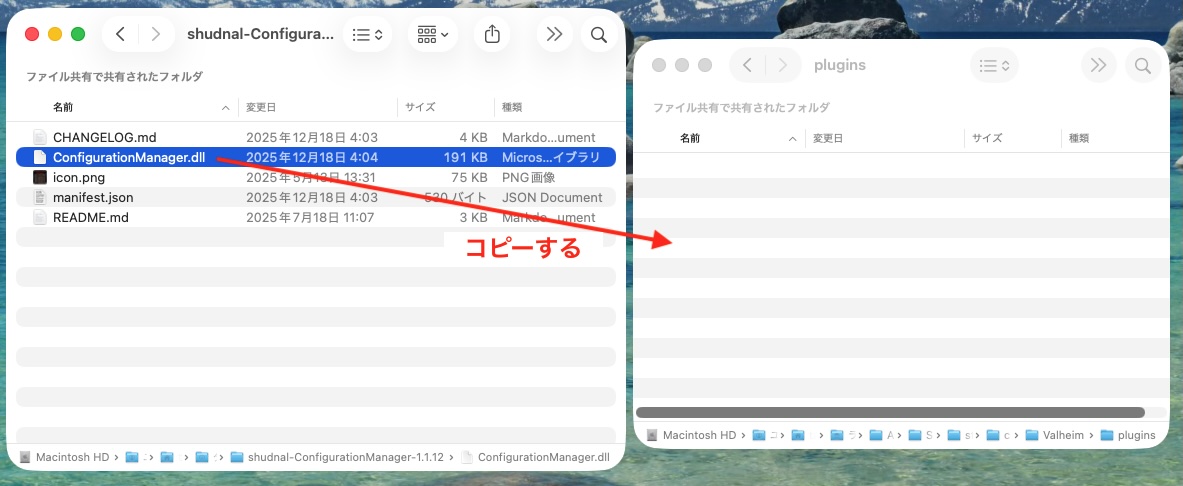
設定マネージャのインストール pluginsフォルダにDLLをコピーで行えますので、覚えておきましょう。 - 起動確認する
新しくModを導入した際は読み込ませるためにゲームを再起動します。
起動したら
F1キーを押します。以下のように設定メニューが開けば、インストール作業は成功です。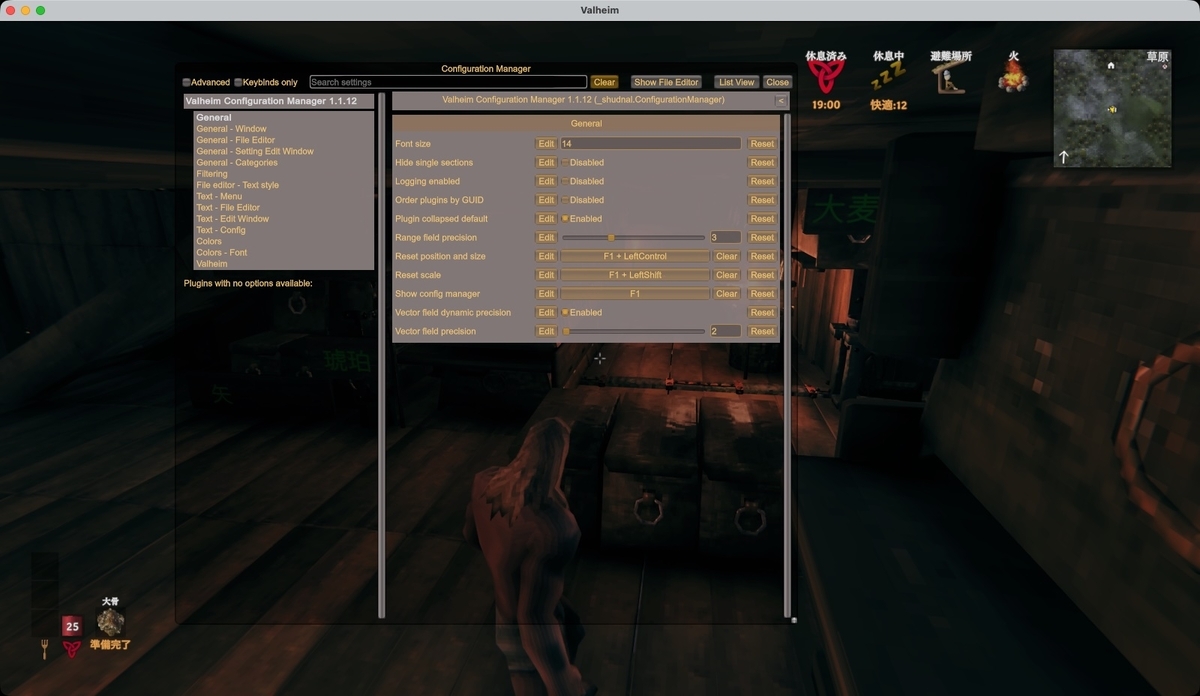
設定マネージャを起動する - 設定マネージャの日本語化
バージョン番号が1.1.13だった場合は、以下の手順で日本語化できます。 設定マネージャのウィンドウの表示文字列はその設定で書き換えられます。従い、cfgファイルを日本語表示内容で設定したものに置き換えれば、日本語表示は完了です。この日本語化済みcfgファイルを以下のページで準備しています。- 設定マネージャの日本語化ページ
- 日本語
cfgファイルの直ダウンロードリンク
なお、これはバージョン1.1.13の設定ファイルを日本語化したものです。 他のバージョンの場合は動作しない可能性があります。直ダウンロードリンクからダウンロードしてください。 ダウンロードしたファイル_shudnal.ConfigurationManager.cfgを、BepInExのconfigフォルダにコピーします。このフォルダは、Finderのフォルダに移動...で~/Library/Application Support/Steam/steamapps/common/Valheim/BepInEx/configに移動して開けます。
設定マネージャを使ってみる
設定マネージャは複数の方法でひらけます。
- ゲーム中で
F1キーを押す。 - ゲーム開始時のメニューで
Mod設定を選ぶ。 - ゲーム中の
ESCで開くメニューでMod設定を選ぶ。
メニュー表示には以下のようにMod設定という項目が追加されます。
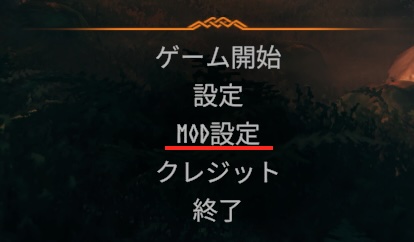
選ぶと以下のような設定マネージャの画面が開きます。
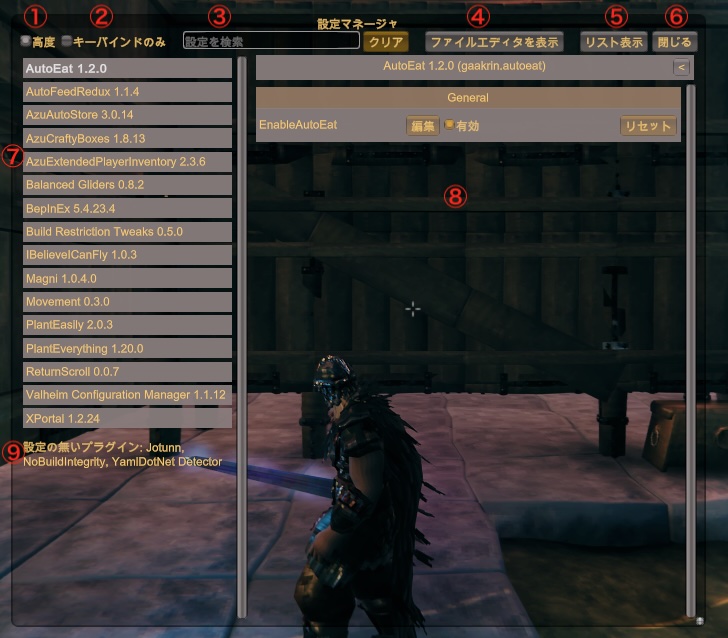
各部は以下のようです。
- ① 「高度」ボタン。Mod作者が高度な設定であるとした項目も表示するようにします。特に必要な場合でなければ指定しません。
- ② 「キーバインドのみ」。これは後述します。
- ③ 「設定を検索」。設定を検索してヒットした項目のみ表示します。
- ④ 「ファイルエディタを表示」。これは後述します。
- ⑤ 「リスト表示」。リスト表示モードに切り替えます。デフォルトのこの表示はスプリット表示です。
- ⑥ 「閉じる」。設定マネージャ画面を閉じます。
F1キーでもこのボタンでも閉じれます。 - ⑦ 「インストール済みMod」。導入されているModで設定のあるものが一覧表示されます。設定を変更したいModをクリックして選択します。
- ⑧ 「設定画面」。選択されたModの設定が表示されます。
- ⑨ 「無設定Mod」。設定の無いModが表示されます。
インストール済みModの中からValheim Configuration Managerを選んで、設定マネージャの設定を見てみましょう。
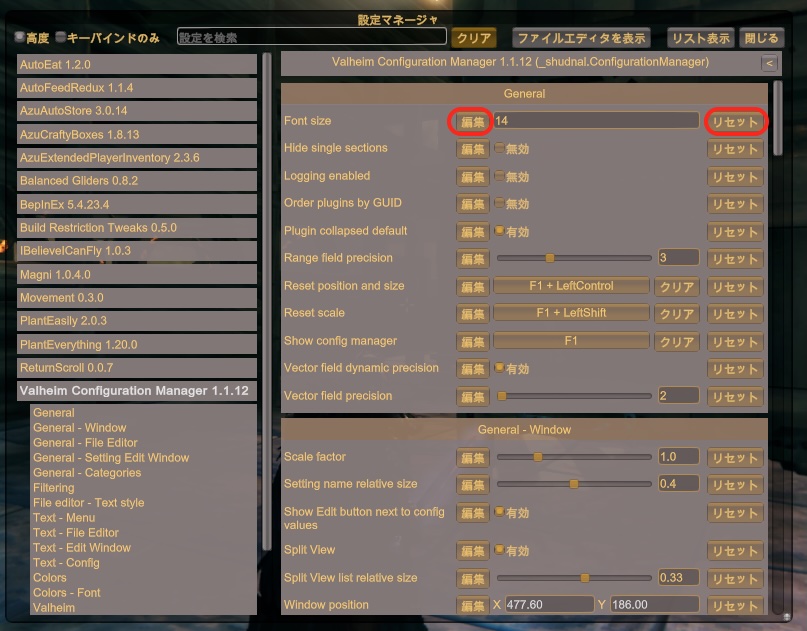
ある設定項目の値を変更したいときは編集ボタンを押します。すると以下のような編集画面が開きます。
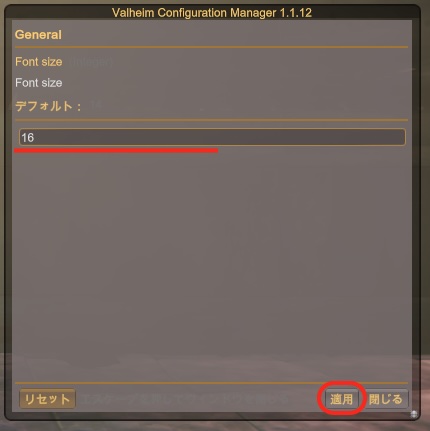
適用ボタンを押し、閉じるボタンで閉じます。
初期値に戻したい場合は、リセットを押せば戻ります。
設定マネージャは、おおむねデフォルト設定のままで便利に使えますが、1点、有用な設定があります。ValheimセクションのPause Game設定です。
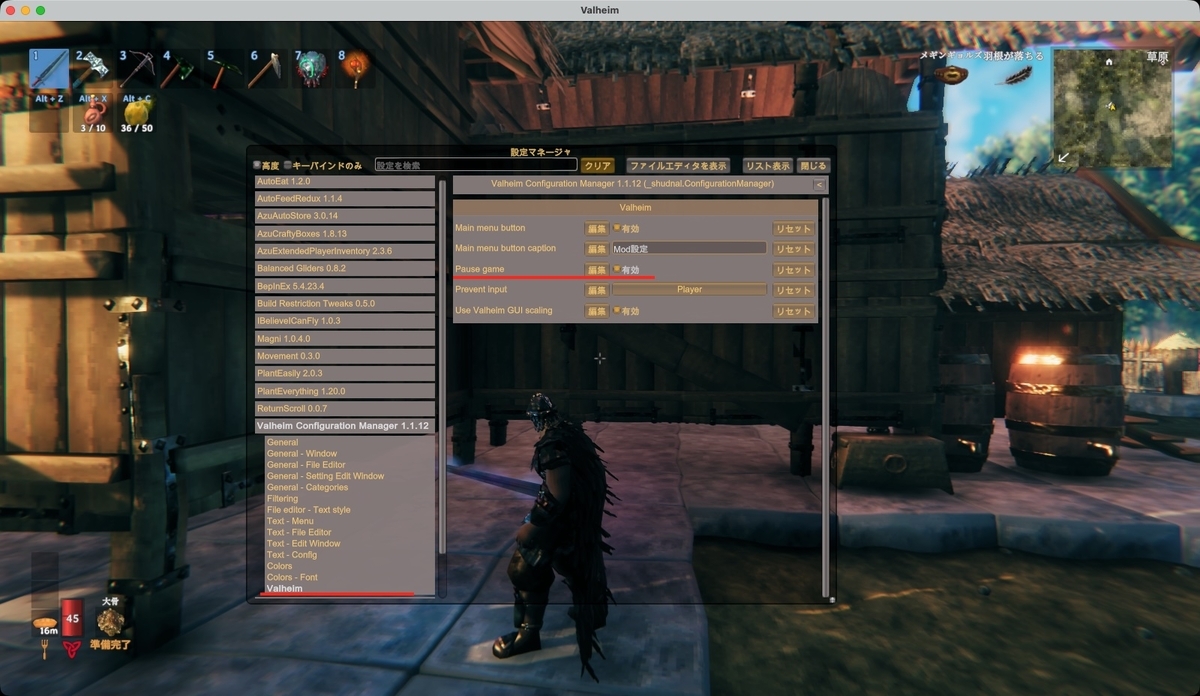
Valheimセクションを選ぶと左画面の中にPause Game設定があります。デフォルトでは無効になっていますが、これを有効にしておくと設定画面を開いている間は
ゲームが一時停止してくれます。こうしないと設定中も食事が消費されてお腹がすいてしまいます。
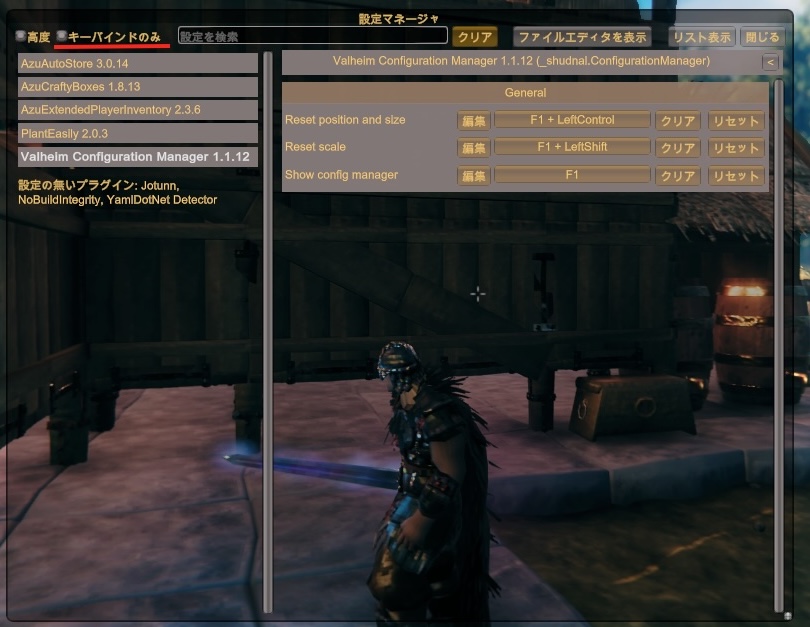
設定マネージャの便利な機能を2点ほど紹介します。まずはキーバインドのみチェックボックスです。これをチェックするならば、キーバインド設定のあるModのキーバインド設定のみを表示します。
もう一つがファイルエディタを表示機能です。
Modではメインの設定ファイルは通常cfgファイルですが、まれにjsonファイルやyamlファイルといった追加の設定ファイルが存在する場合があります。
そうした追加設定ファイルを編集する機能です。

まとめ
今回はModの設定を管理する設定マネージャを導入しました。次回は、プレイヤーのインベントリを拡張し、ペーパードールを追加して装備スロット機能を持たせてくれるModを導入します。
